

パソコンを購入する際のポイントや購入してからの簡単な基礎知識になる事等を紹介します。ぜひ、自分の用途に最適なパソコンを最低限の費用で購入する為の参考になれば幸いです。
目次
1. パソコンの用途を決める
パソコンを購入するにあたって、まず決めたい事は「パソコンの用途」です。パソコンで何をしたいかを決めないと、どの程度のスペック(機能)のものを購入して良いかが決まりません。また、用途を明確にすることで、最小限の費用でパソコンを購入することが出来ます。用途には例えば下記のようなものが挙げられます。
- とにかく安いノートパソコンで良い方
- インターネットやメール、WordやExcelをやりたい方
- WEB、DTP、グラフィックデザイナーを目指している方
- パソコンでオンラインゲームを楽しみたい方
- 外出先に気軽に持ち運びたい方
2. デスクトップにするか、ノートパソコンにするか
パソコンには据え置き型の「デスクトップ」と、持ち運びが自由な「ノートパソコン」があります。「デスクトップ」は、まず動かすことがないことが前提です。使い勝手を考えるなら、「デスクトップ」の方が画面が大きく、見やすいので断然おすすめです。また、「ノートパソコン」に比べて高性能で安く購入できます。「ノートパソコン」は置く場所がない時や、家の中を自由に持ち運びたい時等におすすめです。
 「デスクトップ」にはさらに画面一体型と通常のものがあります。画面一体型は、ディスプレイとパソコンがくっついているもので、パソコンをリビング等に置く時などパソコンっぽさを出したくない時等に良いと思います。ただ、買い換える時は全てを変えることになりますので、通常のデスクトップよりは割高になります。ディスプレイとパソコン本体が分離していれば、買い替えの際にパソコン本体だけを買えば、性能アップをすることが出来ます。
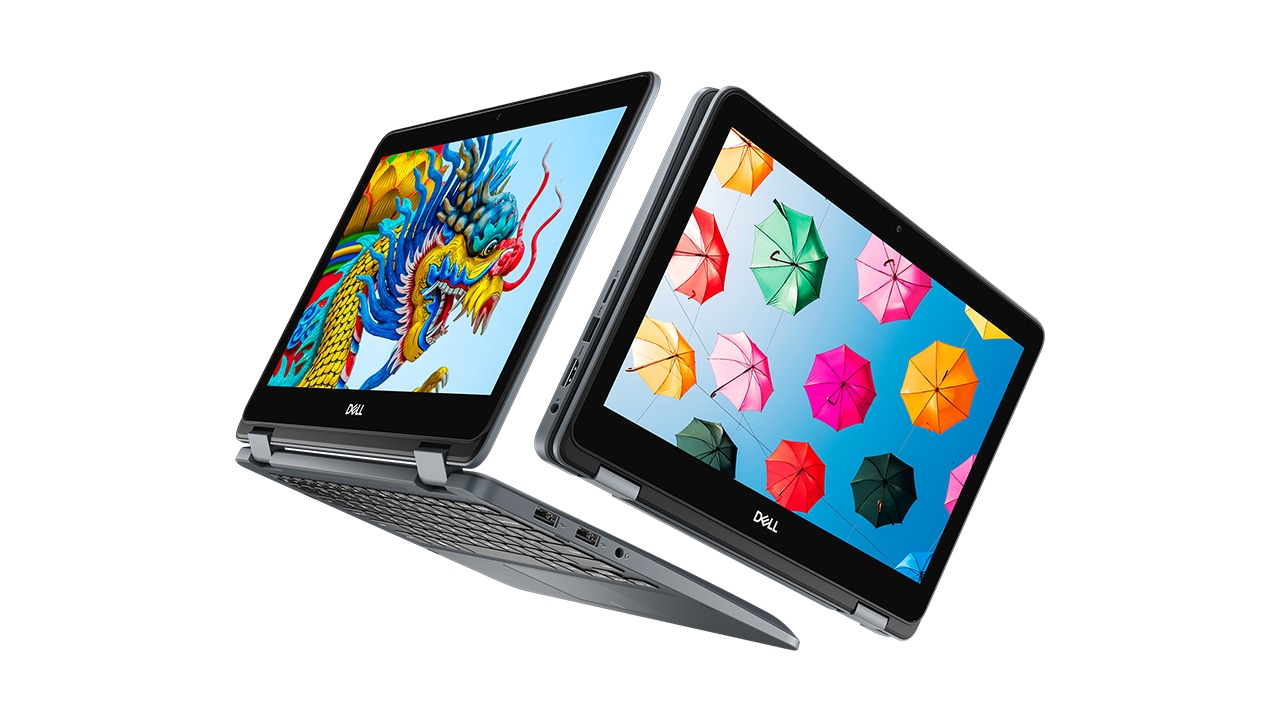
 「ノートパソコン」を購入する時も、家の中で持ち歩くだけなのか、外にも持ち歩くことがあるのかにより、購入する大体の目安が決まってきます。家だけでの使用なら、大画面の方が見やすいです扱いやすいですのでおすすめです。外にも持ち運ぶようでしたら、1kg前後の重量のノートブックが目安となります。また、CDやDVDを再生する為の光ディスクドライブが付いているかによって、値段も変わってきますので、用途によって決めましょう。
>> おすすめのノートパソコンの紹介はこちら
3. パソコンをインターネットで購入するか、販売店で購入するか
パソコンはインターネット上でも販売店でも、どちらででも購入することが出来ます。インターネットで購入すると、自分の好きなようにスペックを選べるので、用途に最適なパソコンを最低限の費用で購入する事が出来ます。一方販売店ではいくつも種類を置けない為、ある程度決まったスペックのパソコンが用意されていますので、要らない機能等も付いてしまうことがあり、結果的に割高になったりします。ただ、現物を見て触って購入できるという利点はあります。
パソコンの買い替えの時などは、ディスプレイを購入する必要がない場合がありますので、インターネット上で購入した方がお買い得な事がほとんどだと思います。PC上手では、インターネット上で購入したいけど、どのようにスペックを選択(カスタマイズ)したら良いのかわからないという方の為に、パソコンの用途別にカスタマイズ方法の紹介をしています。ぜひ、参考にしてみてください。
4. パソコンのメーカーを選ぶ
パソコンは様々なメーカーから発売されています。大体、どのメーカーのパソコンの価格やスペックも同じようなものですが、やはり失敗しないメーカーを購入したいところです。下記にPC上手でおすすめな一般的な人気順に各メーカを紹介します。
DELL(デル)
>> デル株式会社 (メーカーの公式サイト)
インターネット上で、パソコンのスペック等を好きなように選んで購入出来る販売方法を始めた、先駆け的な有名なメーカーです。性能も良いことから、現在では日本でもトップ3を競うほどの有名なメーカーとなっています。PC上手でもおすすめなメーカーです。
NEC(エヌイーシー)
>> NEC Direct(NECダイレクト) (メーカーの公式サイト)
老舗のパソコンメーカーです。主にパソコン販売店等で購入出来ますが、インターネット上でもスペックをカスタマイズして購入することが出来ます。現在でも日本でトップ3を競うほどの有名なメーカーです。老舗のメーカーが安心する方にはおすすめです。
HP(ヒューレット・パッカード)
>> HPオンラインストア (メーカーの公式サイト)
世界でパソコンのシェア1位、2位を争うほど有名なアメリカのパソコンメーカーです。日本でもパソコンやプリンターなどを販売しておりが、インターネット上でもスペックをカスタマイズして購入することが出来ます。最近ではノートパソコンが分離してタブレットにもなるパソコンが人気です。
Lenovo(レノボ)
>> レノボ・ジャパン株式会社 (メーカーの公式サイト)
LenovoとIBMのPC事業の統合により、誕生した世界3位のPCメーカーです。ThinkPadは、セキュリティや機能、サービスなどが充実していて、企業でも良く使われており、2007年にはグッドデザイン賞も獲得している高性能ノートパソコンです。PC上手ではノートパソコンをおすすめします。
Fujitsu(富士通)
>> 富士通 (メーカーの公式サイト)
NECと同様、パソコンの老舗のメーカーです。NECと同じく販売店やネット上で購入することが出来ます。PC上手では富士通は特にノートパソコンがおすすめです。
SONY(ソニー)
>> VAIO Style (メーカーの公式サイト)
パソコンのメーカーでは比較的新しいメーカーなのではないでしょうか。デザイン面などから人気があるメーカーです。PC上手でもノートパソコンをおすすめいたします。
5. パソコンの購入と一緒に周辺機器を購入する
パソコンは単独では威力を発揮しません。印刷するにはプリンターが必要ですし、せっかくならデジタルカメラで撮った写真をパソコンで管理したりしたいところです。下記に主な周辺機器を紹介します。
6. パソコンをインターネットに接続する
パソコンは設置しただけではインターネットに接続することが出来ません。プロバイダと呼ばれる、インターネットに接続してくれる業者に申し込み、パソコンの設定をすることでインターネットに接続出来るようになります。サービスの種類と有名なプロバイダは下記のようなものがあります。
au
>> au (メーカーの公式サイト)
KDDIのサービスです。高速な光からお手軽ダイヤルアップ接続まで、快適・低価格のラインアップ。
So-net
>> So-net (メーカーの公式サイト)
ソニー系列の会社のサービスです。「ピタっとナビ!」で簡単にプランを選択出来ます。
OCN
>> OCN (メーカーの公式サイト)
NTT系列の会社のサービスです。安心・信頼で選ぶならNTTコミュニケーションズのOCN。
@nifty
>> @nifty (メーカーの公式サイト)
富士通系列の会社のサービスです。プロバイダの他にもブログ等色々なサービスを提供。
7. パソコンの購入後、ウィルス等に備える
インターネットに繋ぐと、パソコンはコンピューターウィルスやスパイウェアなどに感染する危険があります。または、誰かに借りたCDやUEBメモリ等からも感染する恐れもあります。感染すると、誰かのパソコンにウィルスをうつしてしまったり、最悪の場合データが全て消えてしまうこともあります。怪しいサイトや怪しいメールは閲覧しない等、十分に注意出来れば危険性は低下しますが、自身のない方は対策の為のソフトをインストールすることをおすすめします。
ただ、セキュリティソフトにも難点があり、パソコンが安全になる分、動作が遅くなったり行動が制限されたりすることがあります。セキュリティソフトをインストールする際には、出来るだけスペックの高い尾パソコンを購入することをおすすめします。
ノートン
>> ノートン(メーカーの公式サイト)
ノートンのウィルス対策ソフトです。個人情報収集の観点で個人的にこちらを使っています。
ウィルスバスター
>> トレンドマイクロ (メーカーの公式サイト)
トレンドマイクロのウィルス対策ソフトです。「簡単」「軽快」「安心」が売りです。
マカフィー リブセーフ
>> マカフィー・ストア (メーカーの公式サイト)
マカフィーの総合セキュリティソフトです。様々な危険からパソコンを守ります。
8. パソコンの定期的なメンテナンス
パソコンは使っているうちに要らないデータが蓄積したり、データが効率の悪い状態になったりします。定期的にメンテナンス(2ヶ月に1回程度)をすることで、少しでも快適にパソコンを使いましょう。
 とにかく安いノートパソコンで良い方
 インターネットやメール、WordやExcelをやりたい方
 WEB、DTP、グラフィックデザイナーを目指している方
 パソコンでオンラインゲームを楽しみたい方
 外出先に気軽に持ち運びたい方